一、新用户导航
1、 开展中国电子口岸业务的企业类型
一般有四类:进出口企业、外贸中介服务企业、加工贸易企业、外贸货主单位。进出口企业指具有进出口经营权,从事进出口业务的境内法人;外贸中介服务企业包括专业报关企业、代理报关企业以及经营进出境快件、邮政快递等相关业务的企业;加工贸易企业指从境外保税进口全部或部分原辅材料、零部件、元器件、包装物料,经境内企业加工或装配后将制成品复出口的单位;外贸货主单位指进口货物在境内的最终消费、使用单位或出口货物在境内的生产、销售单位。
2、 企业首次办理中国电子口岸业务流程
1) 业务预约
2) 准备办理资料
3) 制作IC卡
4) 领取IC卡及设备
5) 中国电子口岸执法系统安全技术接入通道登录修改初始密码
3、 IC卡用途
法人卡:为操作员卡授权,通关无纸化网上签约,海关年报,海关企业管理网上办事平台中企业信息变更等
操作员卡:查询/打印报关单进口汇付联、出口收汇联、出口退税联,通关无纸化代理报关委托,海关年报,海关企业管理网上办事平台中企业信息变更,电子支付等
4、 系统环境要求
基本配置要求:
1)CPU:Inter 奔腾4系列或以上;
2)内存:512、256M或以上;
3)显示器:支持1024*768或以上分辨率;
4)硬盘:C盘要求5G以上剩余空间;
5)操作系统:WindowsXP/2000/2003、Win7 32位;
6)浏览器:IE8.0-10.0版本;
7)其他:光驱、安全技术服务用户需具备接入互联网相关条件(宽带、ADSL、专线等)。
二、常见问题汇总
1、 如何修改IC卡密码
请用IC卡登录后,执法系统页面中间有口令修改,输入新旧口令提交后即可修改,修改后重新登录执法系统即可。
2、 修改口令失败,您还可以重复0次
请安装中国电子口岸浏览器版客户端控件,控件下载:进入本网站“常用下载”-“程序下载”,点击“中国电子口岸浏览器版客户端控件”,下载此控件并按要求安装。
注意:安装前关闭所有的浏览器窗口。
3、 IC卡登录中国电子口岸执法系统时,输入密码后点击确认无反应
请检查浏览器版本,请使用IE浏览器8.0-10.0版本(建议用IE8.0),不要使用其他类型浏览器。
4、 IC卡登录后,执法系统页面功能模块都呈灰色
修改IC卡初始密码再使用。
5、 IC卡登录中国电子口岸执法系统后,点击各模块无反应,模块亮色
1)请使用IE浏览器8.0-10.0版本(建议用IE8.0);
2)设置IE浏览器:工具-Internet选项-程序-管理加载项-将AccoutProtectBHO Class设置为禁用;
3)如果电脑安装了电脑管家,请将电脑管家退出后再用;
6、 在登录浏览器版时或登录后进入某子系统时候,提示“对服务器随机数解PEM编码失败”或“服务器已无您的权限信息”,被强制退出系统。
问题原因:因用户使用的内部网络配置变更导致,暂未发现与电脑软件或操作系统配置变更有关。
处理方法:用户请访问WWW.IP.CN,以获取其外网IP地址,通过多次刷新访问记录其IP地址是否变化,如无变化,用户使用ip地址访问电子口岸(ip地址:220.181.191.8);
如有变化请用户暂时通过其他网络访问方式登录系统,如拨号上网、3G上网等。
7、 打印报关单收汇核销联或退税联时,打印出来的内容空白
请使用IE浏览器8.0-10.0版本(建议用IE8.0);
检查浏览器页面左下角是否有网页错误,有黄色感叹号,双击黄色感叹号查看详细报错信息。
比照网页错误问题设置浏览器
如果调整浏览器设置后还有问题,可进入本网站”常用下载“-”程序下载“中,下载安装“中国电子口岸浏览器版客户端控件”;
参照本网站-服务指南中“报关单电子数据无法打印问题解决方法”操作。
建议用户在做中国电子口岸相关业务的过程中,退出防火墙及杀毒软件。
8、 如何确定浏览器是否有网页错误
中国电子口岸执法系统操作,要求浏览器使用IE8.0-10.0版本(建议IE8.0)。如果浏览器左下角显示网页错误,或有黄色感叹号显示,称为网页有错误。
双击黄色感叹号,点击“详细信息”,可查看具体网页错误提示。
9、 网页错误详细信息提示:“行:42 、41 对象不支持此属性或方法”
处理方法:
(1)请检查电脑操作系统是否符合要求;
(2)请用户下载中国电子口岸浏览器版客户端控件安装试一下。
(3)调整IE浏览器
【步骤1】 打开电子口岸登陆页,复制页面地址

注意:这里是输入IC卡口令登陆的页面,而非综合服务网。部分用户的地址可能会在您打开页面后自动跳转到ASA. chinaport. gov. cn 请留意,如果跳转应复制跳转后的地址。
【步骤2】打开IE [工具]--- [Internet 选项]
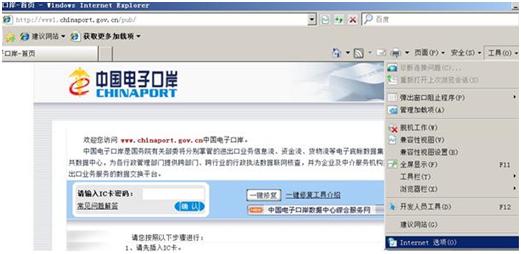
注意:不同版本IE选项的位置可能不同。建议使用微软IE浏览器。
【步骤3】进入[安全]选项
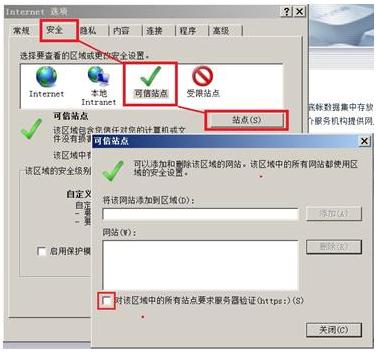
操作:依次选择【安全】---【可信站点】--【站点】。确保“对该区域中所有xxxxx”中的钩选项为空。
【步骤4】将电子口岸网站添加至可信站点
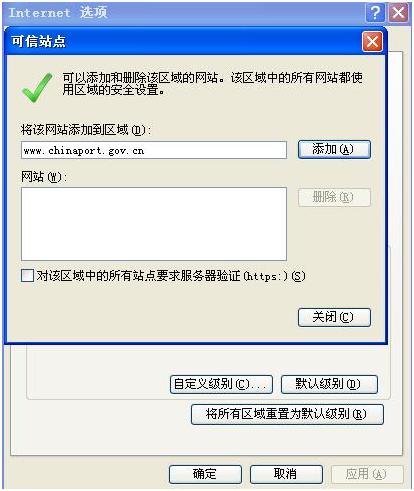
操作:将步骤1中复制的页面地址,粘贴至此处(IE可能会自动跳出地址)点【添加】按钮后,【关闭】--【确认】上述操作。
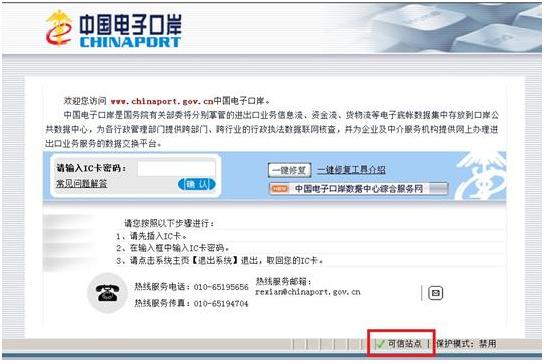
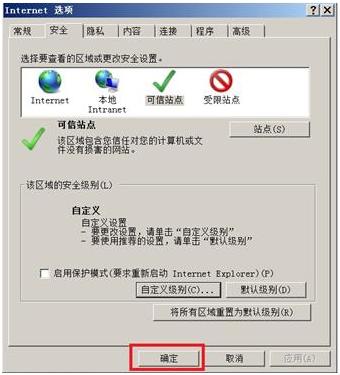
注意:如发现列表中已经包含该网站地址,可以使用删除后重新添加的方式。该列表中出现站点,将对其采取不同设置方式,请确保列表中站点地址是否为合法安全网站。完成这个步骤后,页面右下角,将变成“可信站点”字样,如下图。
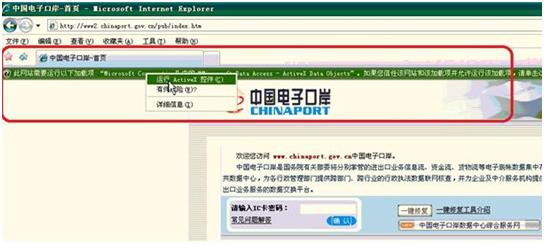
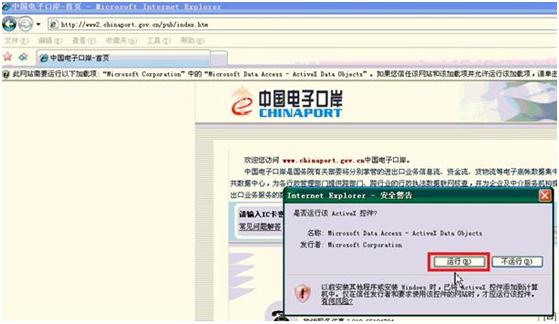
补充说明:当电子口岸执法系统登录首页展开时,如果遇到下图中的提示:应左键点选该提示信息,选择“运行ACTIVEX控件”,并在随后的弹出窗口中选择“”
【步骤5】调整IE对于“受信任站点”区域的安全设置
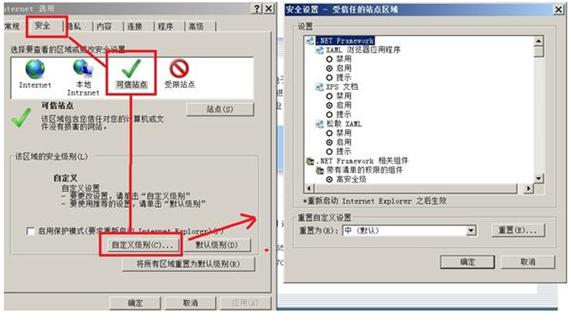
操作:重复【步骤2】进入Internet选项。依次选择【安全】【可信站点】【自定义级别】
【步骤6】 配置受信任站点区域安全设置
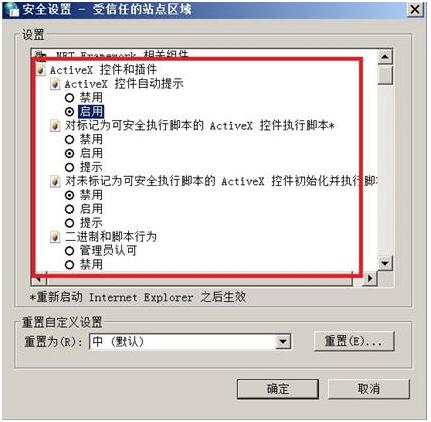
操作:【ACTIVEX 控件和插件】组,建议全部设置为“启用”状态。【其他】部分,除了“使用弹出窗口阻止程序”以外,也建议全部启用。
注意: “通过域访问数据资源”“跨域浏览子框架”2项,应确认为“启用”状态,该选项可能会因为某种原因变更回默认的“禁用”。
【步骤7】确定设置改动
10、 网页错误详细信息提示行:“76 对象不支持此属性或方法 或 行:76 没有权限”
处理方法:
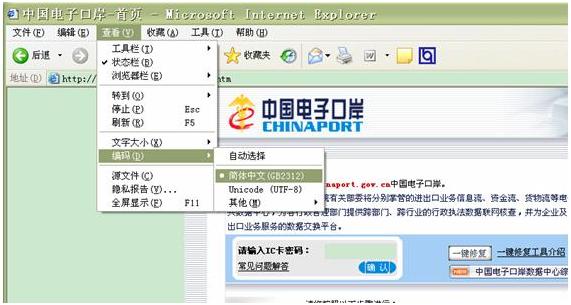
调整IE浏览器,【查看】---【编码】 勾选“自动选择”然后选择简体中文(GB2312)
请检查电子口岸程序是否安装。
C:/olite/deploy/bin/dbparanet.odb)
如果已安装电子口岸程序并且版本符合系统要求,请到本网站“常用下载”-“程序下载”中下载“中国电子口岸浏览器版客户端控件”更新试一下。
11、 网页错误详细信息提示:“此计算机上的安全设置禁止访问其他域的数据源。”

处理方法:
打开电子口岸登陆页,复制页面地址
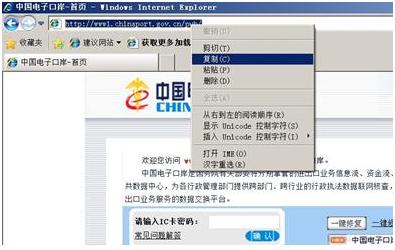
注意:这里是输入IC卡口令登陆的页面,而非综合服务网。部分用户的地址可能会在您打开页面后自动跳转到ASA. chinaport. gov. cn 请留意,如果跳转应复制跳转后的地址。
打开IE [工具]--- [Internet 选项]
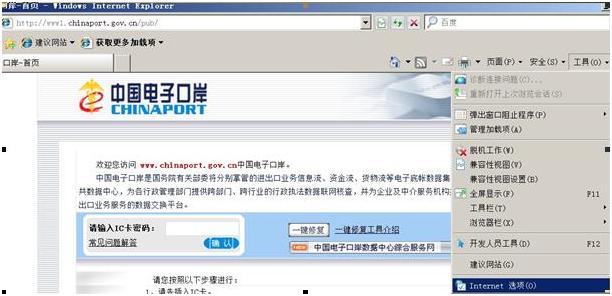
注意:不同版本IE选项的位置可能不同。建议使用微软IE浏览器。
进入[安全]选项

操作:依次选择【安全】---【可信站点】--【站点】。确保“对该区域中所有xxxxx”中的钩选项为空。
将电子口岸网站添加至可信站点
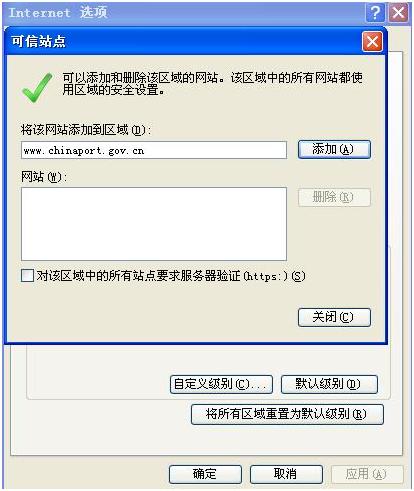
操作:将(1)中复制的页面地址,粘贴至此处(IE可能会自动跳出地址)点【添加】按钮后,【关闭】--【确认】上述操作。
注意:如发现列表中已经包含该网站地址,可以使用删除后重新添加的方式。该列表中出现站点,将对其采取不同设置方式,请确保列表中站点地址是否为合法安全网站。完成这个步骤后,页面右下角,将变成“可信站点”字样,如下图。

调整IE对于“受信任站点”区域的安全设置
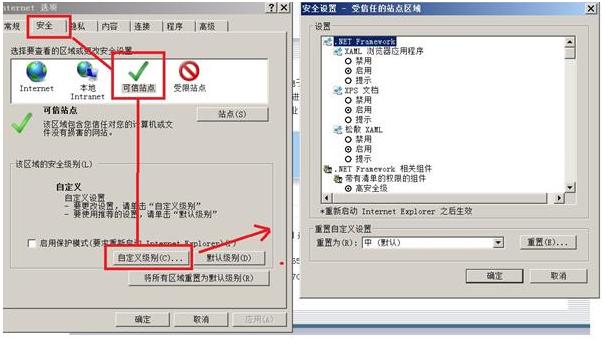
操作:重复(2)进入INTERNET选项。依次选择【安全】【可信站点】【自定义级别】
配置受信任站点区域安全设置
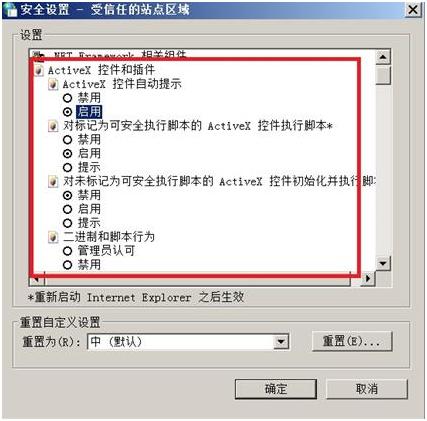
操作:【ACTIVEX 控件和插件】组,建议全部设置为“启用”状态。【其他】部分,除了“使用弹出窗口阻止程序”以外,也建议全部启用。
注意:“通过域访问数据资源”和“跨域浏览子框架”项,应确认为“启用”状态,该选项可能会因为某种原因变更回默认的“禁用”。
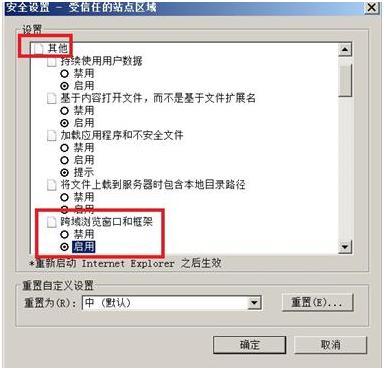
确定设置改动
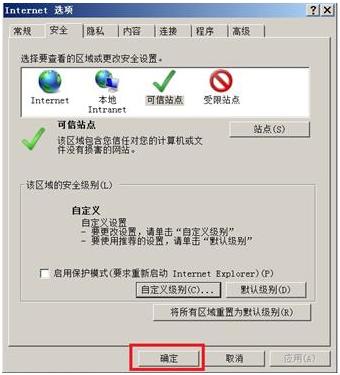
完成上述操作后,“此计算机上的安全设置禁止访问其它域的数据源”应不再出现,但如果出现其他错误信息,则应参考其他处理办法。
12、 网页错误详细信息提示:“无法启动指定的数据库”

处理方法: 请使用运行一件修复工具(一键修复请进入本网站“常用下载”-“程序下载”中下载一键修复工具并运行),重启电脑后即恢复。
13、 网页错误详细信息提示: 缺少对象

处理方法:
首先检查是否有金山网盾软件,有的话双击浏览器地址栏右侧 “金山网盾”图标,开启软件界面;然后选择“监控状态”;然后找到“启用浏览器保护”点选【关闭】按钮。
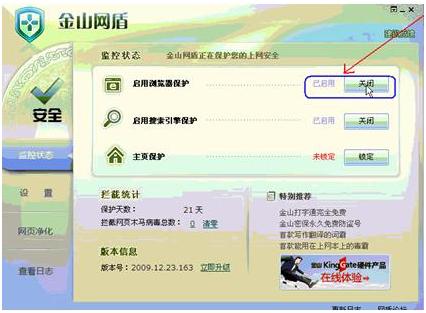
如果没有,请在管理员帐户下登录计算机系统,然后重新更新中国电子口岸浏览器版客户端控件,调试IE浏览器的设置等。
|